Word(ワード)でチラシ・フライヤーを作る方法!
印刷データ作成の手順とコツ
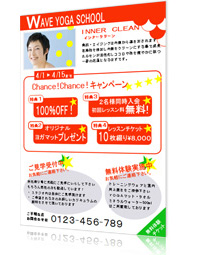
「専用のデザインソフトがない…」とお悩みの方へ。
使い慣れたWord(ワード)で、誰でも簡単におしゃれなチラシやフライヤーを作成・印刷できます。
ネット印刷のWAVEが、データ作成から印刷トラブルを防ぐコツまで分かりやすく解説します。
【まとめ】Wordでのチラシ作成 4つの基本ステップ
Wordで印刷データを作成し、入稿するまでの手順は以下の4ステップです。
- ページサイズと余白の設定:フチなし印刷(塗り足し)のためのサイズ設定
- 文字・画像・図形の配置(デザイン):テキストボックスや写真を配置するコツ
- 印刷に向けたデータの確認:画面と印刷物の色の違いや、エラーを防ぐ注意点
- PDF形式での保存(入稿準備):レイアウト崩れを防ぐためのPDF書き出し手順
【事前チェック】WAVEでのWordデータ入稿方法
WAVEでは、お客様の環境に合わせて2つの入稿方法をご用意しています。
それぞれ対応商品も異なりますので、ご自身に合った方法をお選びください。対応商品のご確認はこちら
- CubePDF入稿(無料)
Windows向け。無料ソフトでPDFに変換して入稿する方法です。 - Office PDF入稿(有料オプション)
CubePDFのインストールが難しい方向け。Wordの標準機能を使って書き出したPDFデータをご入稿いただいた後、サンプル画像(印刷イメージ)をご確認・校了いただくことで入稿が完了します。
Step1. ページサイズと余白の初期設定
フチなし印刷(塗り足し)のためのサイズ設定
フライヤー(チラシ)制作の基本はサイズ設定です。実際のデータを作成する前に用紙のサイズを設定しましょう。
解説の際に使用しておりますワードのバージョンは「Word2003」です。
- ページ設定
- [ファイル]→[ページ設定]
- ページ設定
- [用紙タブ]:幅・高さ共に仕上がりサイズよりも6mm大きいサイズで設定してください。
[余白タブ]:塗り足し部分として余白を上下左右3mmで設定してください。
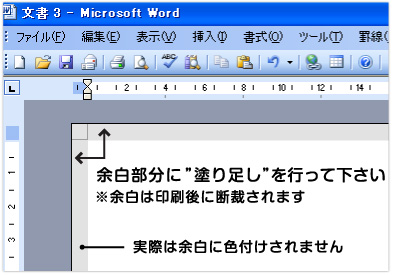
なぜ上下左右に3mmの余白が必要なの?
上記で上下左右に設定しました余白の3mmは塗り足しです。
塗り足しの部分は、印刷後に裁ち落とされます。塗り足し部分まで背景色や背景画像を広げることで、フチなし印刷をすることができます。
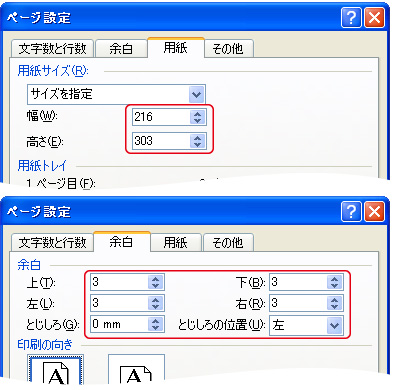
A4サイズ(縦)で作成する場合の例
(A4:横210mm×縦297mm)
[用紙]タブ–用紙サイズを下記の様に設定してください。
- 用紙タブ
- [用紙サイズ]:幅:216mm 高さ:303mm
次に[余白]タブに切り替え、余白数値を下記の様に設定してください。
- 余白タブ
- [余白]:上下左右:3mm とじしろ:0mm
B3より大きいサイズで作成される場合のサイズ設定
CubePDF入稿の場合
ご対応はB3サイズまでとなります。
Office PDF入稿(有料オプション)の場合
WordではB3を超える大きなサイズに用紙サイズを設定できません。お手数ですが下記の通りにサイズ設定を行ってご入稿ください。
ご入稿いただいたデータは弊社で拡大をいたします。そのため、画像がやや粗くなってしまいます事をご容赦くださいませ。
- A1/A2サイズで作成される場合:A3で作成してください
- B1/B2サイズで作成される場合:B3で作成してください
※B3以上の変型サイズをご注文される場合は、事前にお問い合わせいただきますようお願いいたします。
お問い合わせフォームはこちら
Step2. 写真・図形・文字を配置してデザインする
フライヤー(チラシ)デザインのコツは、目立たせたい部分を図形で囲んでレイアウトすることです。さらに、ポイントとなる文字は、ワードアートを活用するのも良いでしょう。
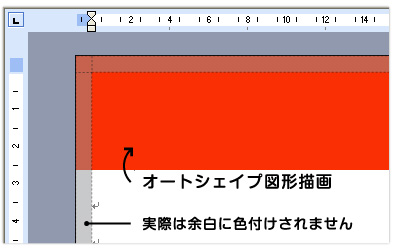
図形(オートシェイプ)の描画
フライヤーのレイアウトの作成に役立つ図形描画です。うまく利用すると、人の目を引くデザインが制作できます。
- 図形描画ツールバーを表示する
- [表示]→[ツールバー]→[図形描画]を選択
- [図形描画]ツールバーを表示します

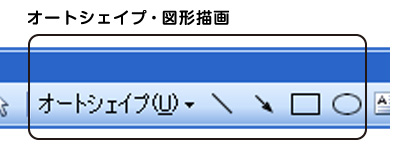
- 図形を選択
- [図形描画ツールバー]→オートシェイプ等で図形を選択
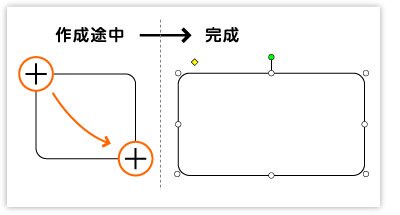
図形を選択するとマウスポインタが十字「+」になりますのでドラッグして図形の大きさを調整してください。
※使用している図形は角丸です。
背景色を設定
- 背景に色を付ける場合
- オートシェイプの図形(四角等)で配置し塗りつぶしの設定で背景色をつけます。
用紙の端まで背景色(色・画像等)を配置される場合、必ず塗り足し部分にも配置してください。
画像(写真・イラスト)の挿入と配置
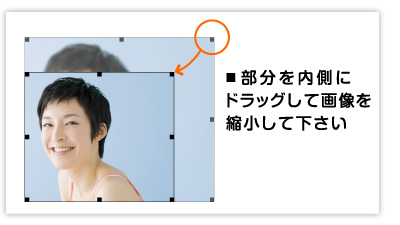
- 大き目の画像を配置し、縮小します
- [挿入]→[図]→[ファイル]より、大きめサイズの画像を配置してください。
これを20~30%縮小することで印刷に適した画像にします。
- 拡大されますと画像が粗くなってしまいますのでご注意ください。
- ホームページ等からの取り込み画像は解像度が低く印刷には適しません。
テキストボックスの配置とフォント選び
小さすぎる文字や、太すぎる文字、機種依存文字は使用しないでください
- 8pt以下の小さいフォントを使用されると文字が欠ける場合があります。ご了承ください。
- 太字で表現される場合はボールド(太字)のご使用を控えていただき、太い書体を使用されるようにお奨めします。 (ボールド(太字)をご使用になると文字の太さ等によって潰れた仕上りになる場合があります。)
- 機種依存文字(環境依存文字)をご使用になりますと、変換後のデータに反映されない場合がございますので、使用されないようにお願いいたします。
テキストボックスで文字を配置する
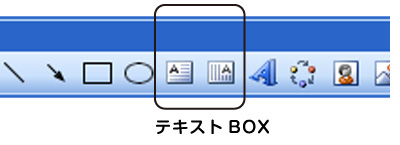
- テキストボックスを選択
- [図形描画ツールバー]→テキストボックス(横書きまたは、縦書き)を選択
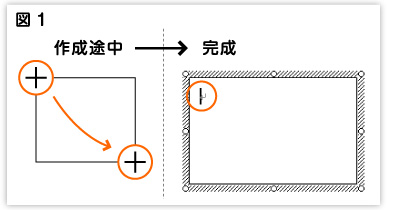
マウスポインタが十字「+」となります。
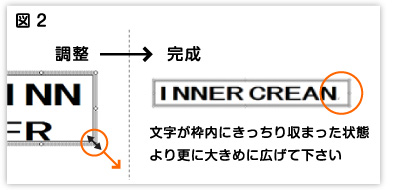
入力される文字が全て収まる大きさにドラッグし、テキストボックスを挿入してください(図:左)マウスを離し、テキストボックス内にカーソルが点滅されましたら文章を入力してください。
文字の入力後、枠幅が足りず改行されるのを防ぎます。
対象の図形を選択すると枠の端に「○」印が現れます、その印をドラッグして十分な枠を取ってください。
また、完成後は【印刷プレビュー】でご確認頂く事をお勧めします。
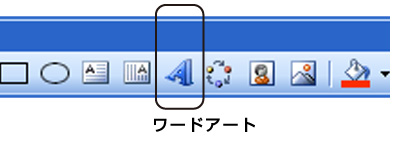
ワードアートで文字を配置する
- ワードアートを選択
- [図形描画ツールバー]→ワードアート を選択
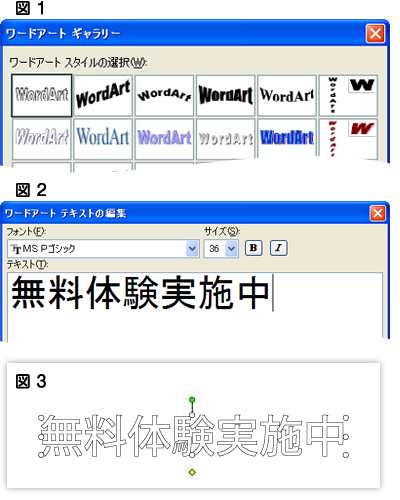
スタイルを選択後(図1)フォントやサイズを決定し文字を入力してください。(図2)
完成されたワードアートの両端に表示されている「○」印をドラッグする事で大きさを調節する事ができます。(図3)
図形や文字に色をつける
- 色の変更
- 対象の図形を選択
→図形描画ツールバー
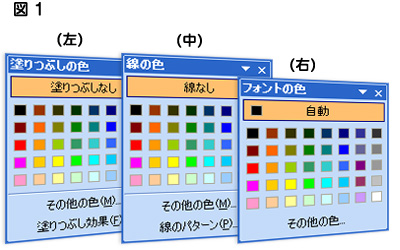
→[塗りつぶし・線・フォント]の横にある【▼】から色を選択します。
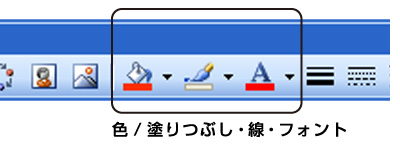
図形やワードアートは
【塗りつぶしの色】と【線の色】で色付します。
※ワードアートは文字の形をした図形とお考えください
テキストボックス内の文字または、図形内に追加した文字は【フォントの色】で色付します。
図形の回転・重なった図形の順序を変える
図形を回転する
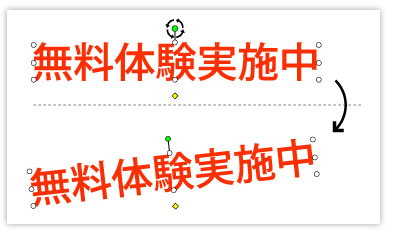
- 図形を自由な角度に回転する
- 対象の図形を選択する
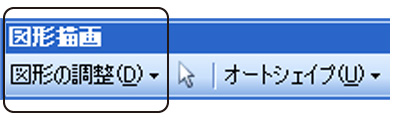
- [図形描画]ツールバー→[図形の調整]→[回転/反転]を選択
または、緑の丸印「●」をドラッグする - テキストを回転させる
- 対象のテキストを選択する
- [図形描画]ツールバー→[図形の調整]→ [テキストの折り返し]→[前面]を選択されている事をご確認ください。
重なった図形の順序を変える
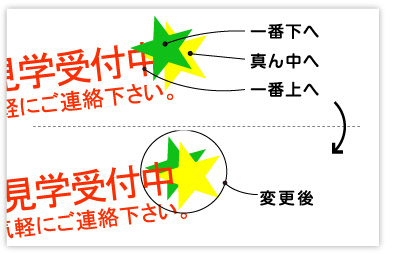
まず緑の★を[最背面へ移動]します。次に文字を[最前面に移動]します。
黄色の★は既に真ん中ですので移動しません。
Step3. 印刷トラブルを防ぐ!データ作成時の注意点
Wordで使用できない機能・透過効果
フライヤー(チラシ)デザインが完成した後、必ずご確認を行ってください。実際の印刷には適応されない効課などについて説明いたします。
下記の効果は印刷に反映されない為ご使用になれません。予めご了承ください。
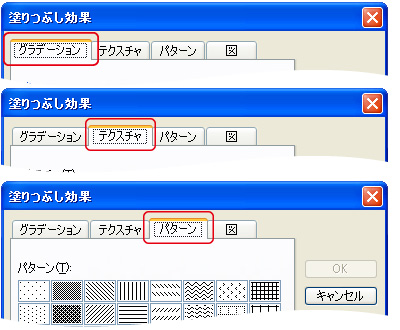
- [書式]→[背景]→[塗りつぶし効果]にあるタブ[グラデーション][テクスチャ][パターン]の全ての効果はご使用になれません。
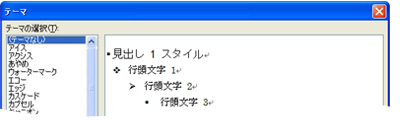
- [書式]→[テーマ]による背景はご使用になれません。
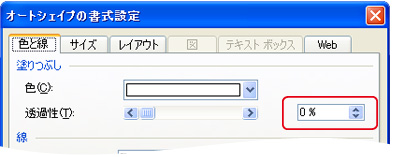
- [書式]→[オートシェイプ(またはワードアート)]→[書式設定]の透過性は0%のみの設定でお願いします。
[図形描画ツールバー]→[影付きスタイル]→[影の設定]→[影の色]の中にある[半透明の影]も含まれます。
影を設定される際は明度の高い色味に調整してご使用ください。
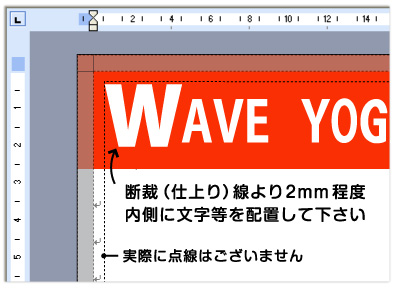
文字や画像は断裁線よりも3mm以上内側に配置
- 断裁線(仕上がり線)のギリギリに文字を配置されると断裁時に生じる僅かなズレにより文字が切れてしまう可能性があります。
切れてしまってはいけない文字や画像は、断裁線から3mm以上内側に配置してください。
画面と印刷物の「色」の違い(RGBとCMYK)
Officeソフトのデータは、モニター表示に適した「RGBカラー」で作成されていますが、実際に印刷する際はこれを「CMYKカラー」という形式に変換する必要があります。
この二つの形式は表現できる色の範囲(色域)が根本的に異なるため、パソコンの画面で見ている色をそのまま印刷で再現することができず、結果として仕上がりの色が変わってしまいます。
特に、蛍光色のような鮮やかな色はくすんだ色に変換されます。
データ変換前(鮮やかな色)
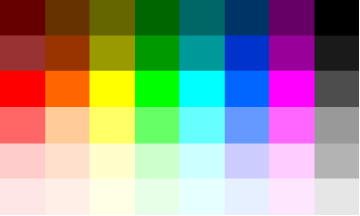
データ変換後(色がくすむ)
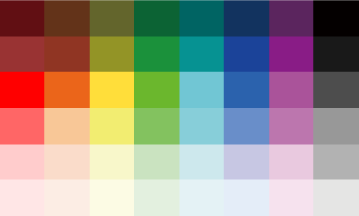
用紙によっても仕上がりが変わります。特に、インクを吸い混みやすい上質紙のような用紙ですと、さらにくすんだように仕上がります。あらかじめご了承ください。
Step4. 入稿用データの準備とPDF書き出し
印刷プレビューをご確認ください
思い通りのフライヤー(チラシ)デザインになっているのでしょうか?
ご注文の前に、印刷プレビューでレイアウトをご確認ください。
- 印刷プレビュー
- 【ファイル】→【印刷プレビュー】
重なり合った画像や図形等が正しく表示されているでしょうか?
この段階でレイアウトが崩れている場合は、レイアウトが正しく表示されるまで元のWordデータを修正・調整してください。
PDFファイルを書き出し、内容を隅々まで確認してください
Cube PDF入稿 または Office PDF入稿 をお選びください
Wordで作成したデータをご入稿いただく方法は2つあります。
Cube PDF入稿
Windows用の「Cube PDF」という無料のPDF変換・作成ソフトをインストールしていただき、PDFを書き出していただく方法です。
CubePDFのダウンロードとインストール プリンタドライバの設定 PDFの書き出し手順書き出したPDFデータをご確認ください
書き出したPDFファイルを開いて、レイアウト崩れや、文字の状態などを隅々までチェックし、正しく表示されているかご確認ください。
正しく表示されない場合は、レイアウトが正しく表示されるまで元のWordデータを修正・調整してください。
印刷プレビューの時点で正しく表示されていても、PDFにすると正しく表示されない場合もございます。必ずPDFファイルを開いてご確認ください。
データをひとつのフォルダまとめて、圧縮してください
必要なデータをひとつのフォルダまとめてください

フォルダ名
フォルダ名はご注文者様のお名前にしてください。
最終出力データ
.pdf形式で保存してください。(ファイル名は任意)
フォルダを圧縮しご入稿ください
ご入稿後に行っていただくこと
Office PDF入稿をご利用の場合は、ご入稿後に、校了作業を行なっていただく必要がございます。
Wordでのチラシ・フライヤー作成に関するよくある質問
- Q. フチなし印刷(用紙の端まで色を乗せるデザイン)はWordでも作れますか?
- A. はい、作成可能です。
ただし、仕上がりサイズぴったりに作成すると、印刷時のわずかなズレにより端に白いフチが出てしまうことがあります。そのため、仕上がりサイズより上下左右3mmずつ大きいサイズ(塗り足しを含めたサイズ)に設定し、背景や画像をはみ出させるように配置してください。
(※詳しい設定方法は、本ページの「Step1. ページサイズと余白の初期設定」をご覧ください)
- Q. 画面で見ていた色と、届いた印刷物の色が違って(暗く)見えるのはなぜですか?
- A. パソコンのモニターは「RGB(光の三原色)」で色を表現しますが、実際の印刷は「CMYK(インクの四原色)」で行われます。WordはRGBカラーで作られているため、印刷時にCMYKに変換される際、蛍光色や鮮やかな色がくすんだり暗く沈んでしまう特性があります。あらかじめ「印刷すると画面より少し落ち着いた色味になる」ことを前提に配色することをおすすめします。
- Q. Wordに挿入した写真が、印刷すると粗く(ぼやけて)なってしまいます
- A. 大きめサイズの画像を配置して、20~30%縮小することで印刷に適した画像にすることができます。これでも改善しない場合は、以下の方法もお試しください。
Wordの初期設定では、ファイルサイズを軽くするために画像が自動的に圧縮される(画質が落とされる)設定になっている場合があります。
画像の画質を保つには、画像を挿入する前にWordの「ファイル」タブ >「オプション」>「詳細設定」内の「イメージのサイズと画質」で、「ファイル内のイメージを圧縮しない」にチェックを入れるか、既定の解像度を「高品質」に変更してからデータを作成してください。
こちらもご確認ください
その他の関連ページ
officeデータの入稿について
最小10部から最大240,000部まで対応 チラシ印刷/フライヤー印刷
広告チラシやリーフレットなど、商品やサービスの魅力を視覚的に伝える「チラシ/フライヤー」。手に取って見てもらう紙媒体として印刷の仕上がりは重要です。
高品質な仕上がりで大ロット対応の「オフセット印刷」、短納期・小部数から印刷できる「オンデマンド印刷」をご用意。ご用途やご予算に合わせお選びいただけます。